Cara Upload Website Secara Manual Di IDHostinger
Cara Upload Website Secara Manual Di IDHostinger
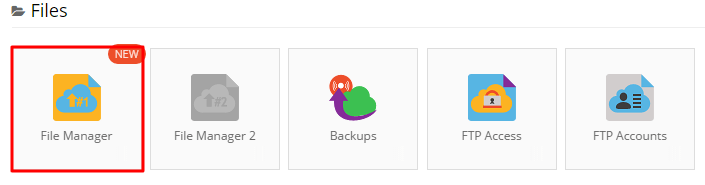
Berikut merupakan caranya :Buka bagian File di control panel dan pilih File Manager.
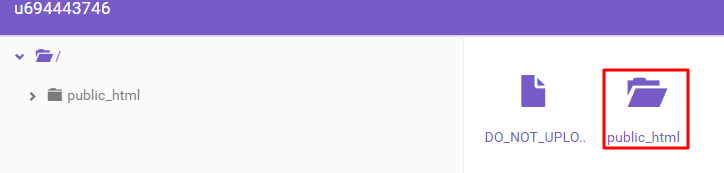
Setelah itu, buka direktori public_html, yang berada di root directory domain Anda (contoh: http://www.domainanda.com/). File Anda harus diupload di sana. Direktori juga bisa diganti tergantung dari URL mana Anda ingin mengaksesnya. Jika Anda ingin konten tampil di http://www.domainanda.com/blog, maka konten Anda harus diletakkan di dalam direktori public_html/blog.
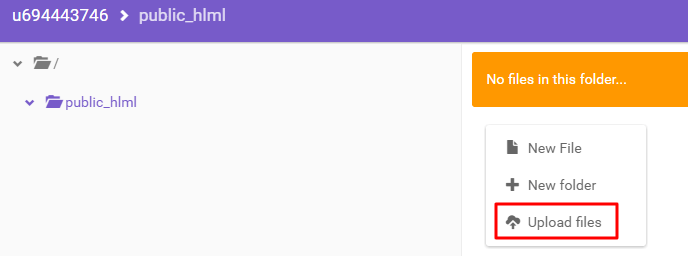
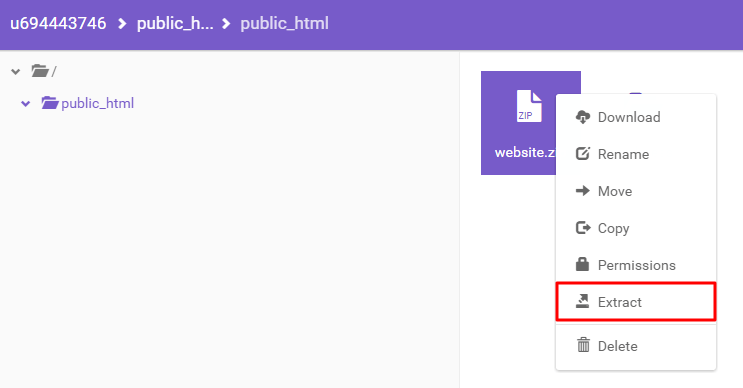
Sumber Copy Paste : https://www.hostinger.co.id/tutorial/cara-upload-website/

Cara Mengobati Dermatitis Seboroik
BalasHapusCara Mengobati Jantung Bengkak
Cara Mengobati Peradangan Amandel
Cara Mengobati Kanker Darah
Cara Mengobati Kista Ovarium
Cara Mengobati Kanker Lambung
Cara Mengobati Lambung Bocor
Cara Mengobati Kanker Tulang
Cara Mengobati ISPA
Cara Mengobati Lemah Jantung
Penyakit Sistitis
BalasHapusLuka Penderita Diabetes
Infeksi Saluran Kemih
Sariawan Pada Vagina
Kekurangan Sel Darah Putih
Kista Rahim Pada Ibu Hamil
Pembengkakkan Kelenjar Tiroid
Bakterial Selaput Lendir
Pembesaran Kelenjar Tiroid
Benjolan Di Leher